
모바일명함 링크를 카톡 프로필·인스타그램에 거는 법
모바일명함 링크는 인스타그램에서는 ‘프로필 편집’의 링크 항목에, 카카오톡에서는 ‘프로필 편집’의 링크 스티커로 걸어 둡니다. 링크 하나만 걸어 두면 프로필을 본 사람이 눌러서 전화·연락처 저장·지도·SNS를 한 화면에서 봅니다. 아래 메뉴 이름은 2025~2026년 화면 기준이며 앱 버전에 따라 조금 다를 수 있습니다.
프로필에 명함 링크를 걸면 무엇이 좋나요?
프로필은 칸이 좁습니다. 인스타그램은 링크를 5개까지만 걸 수 있습니다. 카카오톡 프로필은 사진 위에 스티커를 얹는 방식이라 여러 개를 달면 화면이 금방 복잡해집니다. 전화번호, 매장 위치, 블로그, 예약 링크를 모바일명함 한 장에 모아 두면 프로필에는 링크 하나만 걸면 됩니다.

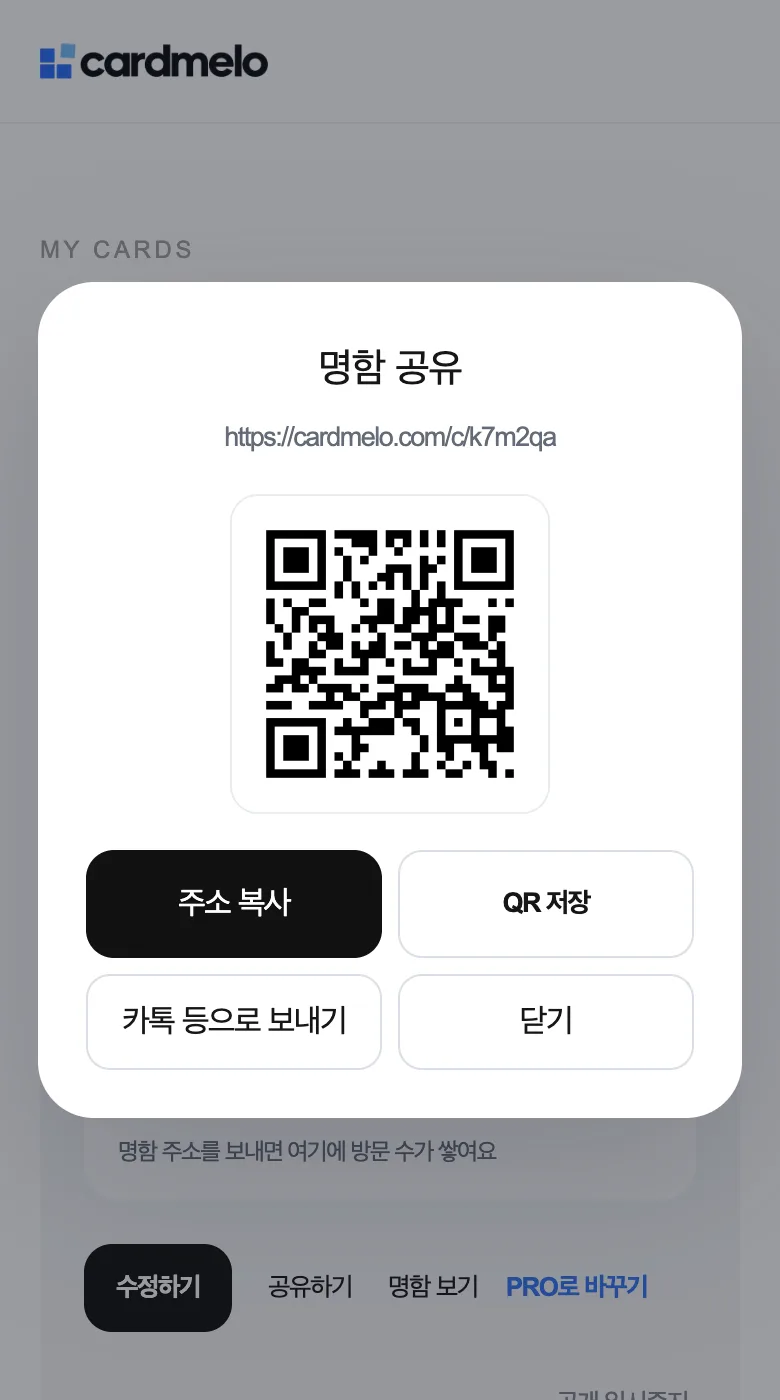
프로필에 걸 명함 주소는 카드멜로라면 ‘내 명함’의 ‘공유하기’ 창에서 ‘주소 복사’로 가져옵니다.
인스타그램 프로필에 링크는 어떻게 추가하나요?
휴대폰 인스타그램 앱 기준 순서입니다.
- 아래쪽 오른쪽의 내 프로필 사진을 누릅니다.
- ‘프로필 편집’을 누릅니다.
- ‘링크’(화면에 따라 ‘링크 추가’)를 누릅니다.
- ‘외부 링크 추가’를 누릅니다.
- URL 칸에 명함 주소를 붙여 넣고 제목 칸에는 ‘모바일명함’이나 ‘연락처·오시는 길’처럼 짧게 적습니다. 제목은 비워도 됩니다.
- ‘완료’를 눌러 저장합니다.
링크는 최대 5개까지 걸 수 있습니다. 여러 개를 걸면 프로필에는 첫 번째 링크가 먼저 보이고 나머지는 눌러야 펼쳐지므로 명함 링크를 맨 위에 두는 편이 좋습니다. 순서는 같은 링크 화면에서 바꿉니다.
카카오톡 프로필에는 어디에 링크를 둘 수 있나요?
프로필 링크 스티커
- 친구 탭 맨 위의 내 프로필을 누릅니다.
- ‘프로필 편집’을 누릅니다.
- 아래쪽 메뉴에서 손가락 모양의 스티커 아이콘을 누릅니다.
- ‘링크’를 고릅니다.
- 명함 주소와 링크 제목(최대 15자)을 적고 색을 고른 뒤 ‘확인’을 누릅니다.
- 스티커 위치와 크기를 맞추고 ‘완료’를 누릅니다.
스티커를 누르면 카카오톡 안에서 명함이 열립니다. 업무용 멀티프로필에만 같은 방법으로 달 수도 있습니다. 한 번 단 링크는 주소와 제목을 고칠 수 없어 지우고 다시 달아야 합니다. 카카오톡은 2025년 9월 개편 뒤에도 화면이 바뀌고 있으니 메뉴가 안 보이면 프로필 편집의 스티커·위젯 메뉴를 찾아봅니다.
상태메시지
상태메시지는 짧은 글을 적는 칸입니다. 주소를 글자로 적어 둘 수는 있지만 눌러서 열리는 링크로 확실하게 걸려면 링크 스티커를 씁니다.
카카오톡 채널
가게나 사무실 이름으로 카카오톡 채널을 운영한다면 채널홈에도 명함 주소를 넣을 수 있습니다. 카카오톡 채널 관리자센터에서 ‘채널 > 채널홈’으로 들어가 일반형 채널홈의 ‘기본 정보’ 카드에 홈페이지 주소로 명함 주소를 적고 저장합니다. 채널홈 유형(일반형·콘텐츠형)에 따라 항목 구성이 다릅니다.
네이버 스마트플레이스와 블로그에는 어떻게 넣나요?
- 스마트플레이스: 스마트플레이스에 로그인해 업체를 고른 뒤 ‘업체정보’, ‘부가정보’, ‘URL 추가’ 순서로 들어가 분류를 ‘일반’으로 고르고 주소를 넣습니다. 반영까지 시간이 걸릴 수 있습니다.
- 네이버 블로그: 글 맨 아래에 명함 주소를 한 줄 붙여 두면 글을 읽고 연락하려는 사람이 바로 엽니다.
이메일 서명에는 어떻게 넣나요?
- Gmail(컴퓨터): 오른쪽 위 설정 아이콘에서 ‘모든 설정 보기’를 누르고 ‘서명’ 칸에 서명을 적은 뒤 맨 아래 ‘변경사항 저장’을 누릅니다.
- 네이버 메일(컴퓨터): 왼쪽 ‘환경설정’에서 ‘서명 / 빠른 답장’으로 들어가 ‘서명 만들기’로 서명을 적고 ‘저장’을 누릅니다.
서명은 이름, 회사, 휴대폰 번호, 명함 주소를 한 줄로 두면 충분합니다. 주소는 복사한 그대로 붙여 넣습니다. 카톡·문자로 보내는 방법은 모바일명함 보내는 법에 있습니다.
링크 하나로 바꿔 끼우면 무엇이 편한가요?
인스타그램, 카톡 프로필, 채널, 스마트플레이스, 메일 서명에 같은 명함 주소를 걸어 두면 고칠 곳이 한 군데로 줄어듭니다. 전화번호나 소개 문구가 바뀔 때 명함만 고치면 주소는 그대로라 모든 곳에서 새 내용이 열립니다. 카카오톡 링크 스티커처럼 주소를 고칠 수 없는 곳일수록 이 점이 편합니다.
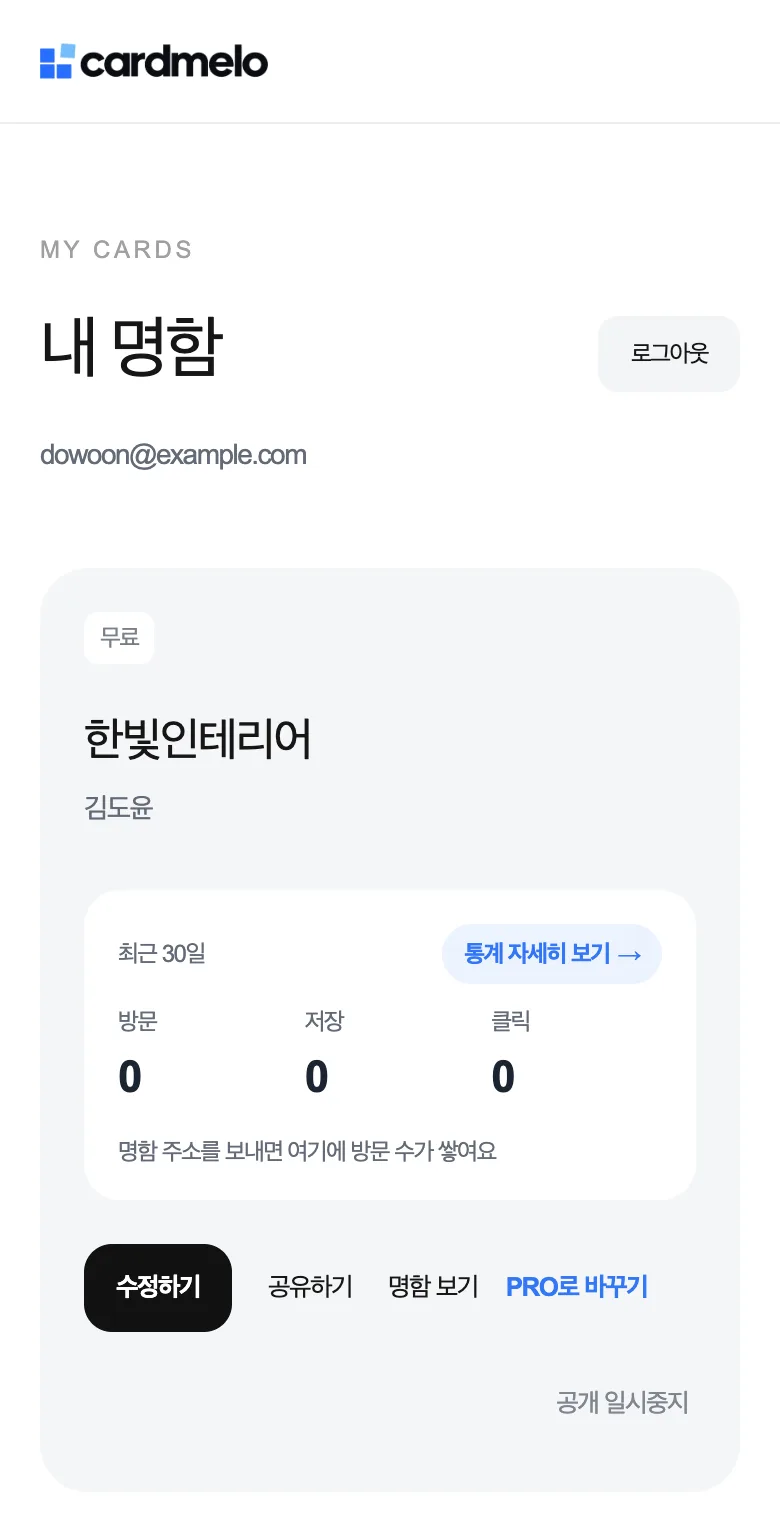
카드멜로 무료 명함 주소는 cardmelo.com/c/ 뒤에 무작위 6자가 붙습니다. PRO는 cardmelo.com/내이름처럼 직접 정한 주소를 씁니다. PRO가 끝나도 그 주소는 그대로 열립니다. 명함이 아직 없다면 무료로 만들기에서 시작하고 PRO는 요금 안내에서 확인합니다. 만드는 순서는 모바일명함 무료로 만들기에 있습니다.
자주 묻는 질문
인스타그램 프로필 링크는 몇 개까지 걸 수 있나요?
5개까지입니다. 인스타그램은 2023년 4월 프로필 링크를 1개에서 최대 5개로 늘렸습니다. 다만 프로필에는 첫 번째 링크가 먼저 보이므로 가장 눌렀으면 하는 명함 링크를 맨 위에 둡니다.
카톡 프로필 링크로 연 명함에서 연락처 저장이 안 되는 이유는 무엇인가요?
카카오톡 안의 브라우저로 열려서 연락처 앱으로 바로 넘어가지 못하는 경우입니다. 카드멜로 명함은 이때 ‘브라우저로 열기’ 안내가 뜨고 누르면 휴대폰 브라우저에서 다시 열려 저장됩니다. 다른 서비스로 만든 명함이라면 주소를 복사해 휴대폰 브라우저에 붙여 넣고 열면 됩니다.
프로필에 건 링크는 그대로 두고 명함 내용만 고칠 수 있나요?
고칠 수 있습니다. 카드멜로는 ‘내 명함’에서 내용을 고쳐도 주소가 바뀌지 않으니 인스타그램 링크나 카톡 링크 스티커를 다시 달 필요가 없습니다. 고친 내용은 다음에 링크를 연 사람부터 바로 보입니다.