
모바일명함 QR코드 만들기, 종이 명함에 QR 넣는 법
모바일명함 QR코드는 내 명함 주소(링크) 하나를 담은 그림입니다. 종이 명함이나 매장 안내판에 인쇄해 두면 상대가 휴대폰 카메라로 비추기만 해도 명함이 열립니다. 주소가 바뀌지 않는 모바일명함을 쓰면 연락처를 고쳐도 QR을 다시 인쇄할 필요가 없습니다.
명함 QR코드에는 무엇을 담나요?
명함 주소 하나만 담습니다. QR 안에 이름·전화번호·이메일을 글자로 모두 넣는 방법도 있지만 담는 글자가 많을수록 무늬가 촘촘해져 작게 인쇄하면 잘 찍히지 않습니다. 번호가 바뀌면 QR도 새로 만들어야 합니다.
주소만 담으면 무늬가 단순해 명함 한쪽에 작게 넣어도 잘 읽힙니다. 찍은 사람은 명함 화면에서 전화·문자 버튼을 누르거나 연락처에 저장합니다.
| QR에 담는 것 | 좋은 점 | 아쉬운 점 |
|---|---|---|
| 명함 주소(링크) | 무늬가 단순함, 나중에 내용을 고칠 수 있음 | 열 때 인터넷이 필요함 |
| 연락처 글자 전체 | 인터넷 없이도 읽힘 | 무늬가 촘촘함, 바뀌면 다시 인쇄 |
카드멜로에서 QR은 어떻게 받나요?
무료로 만들기에서 이름과 휴대폰 번호를 넣고 공개하면 완성 창이 뜹니다. 이 창의 ‘QR 저장’을 누르면 QR 그림(PNG)이 휴대폰이나 PC에 저장됩니다. 무료 명함도 똑같이 쓸 수 있습니다. 나중에 다시 받을 때는 ‘내 명함’의 공유하기 창에서 QR을 보거나 저장합니다.
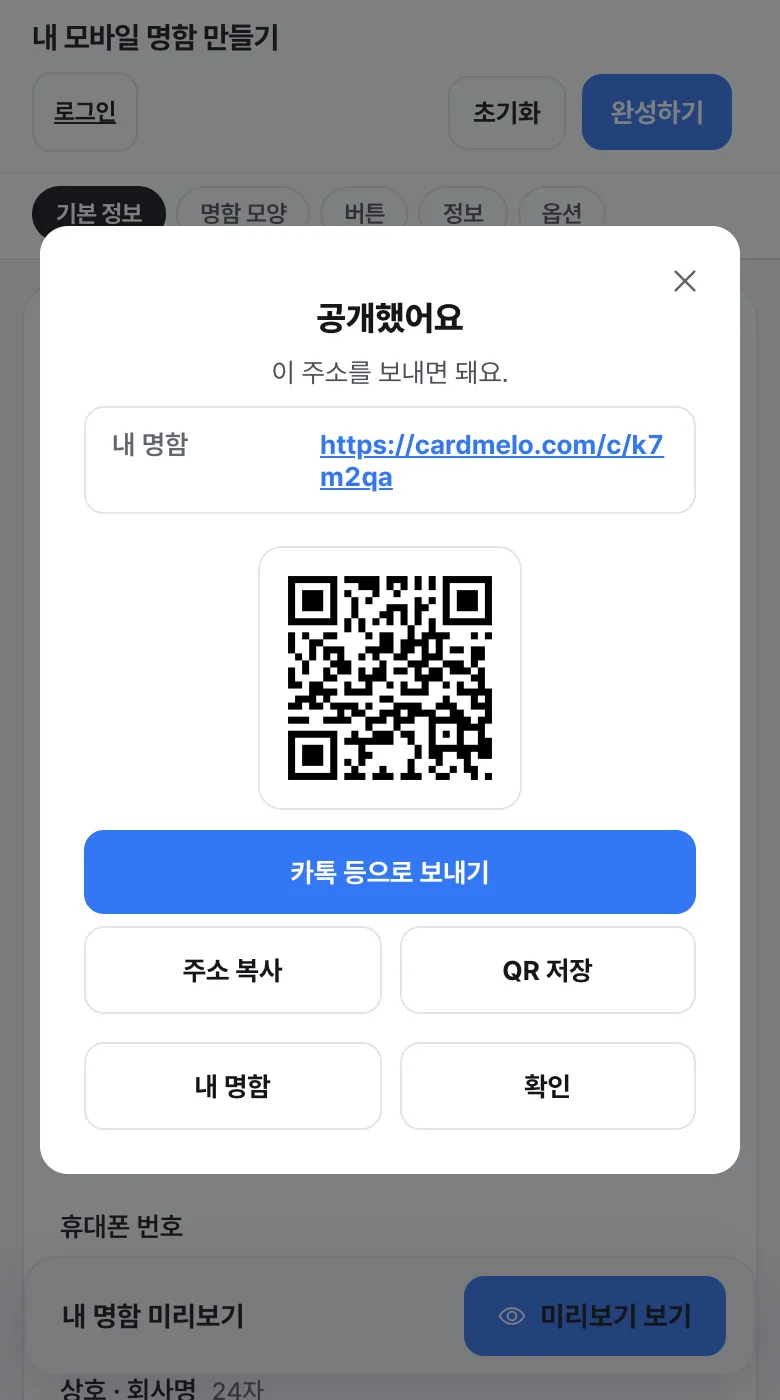
카드멜로 QR 그림에는 둘레에 흰 여백이 이미 들어 있습니다. 인쇄 파일에 넣을 때 이 여백을 잘라 내지 않습니다.
인쇄소에 넘길 SVG 파일이 필요하거나 무늬 색을 바꾸고 싶으면 명함 QR코드 만들기에 명함 주소를 넣으면 됩니다. 가입 없이 무료이고 카드멜로가 아닌 다른 주소도 넣을 수 있습니다.
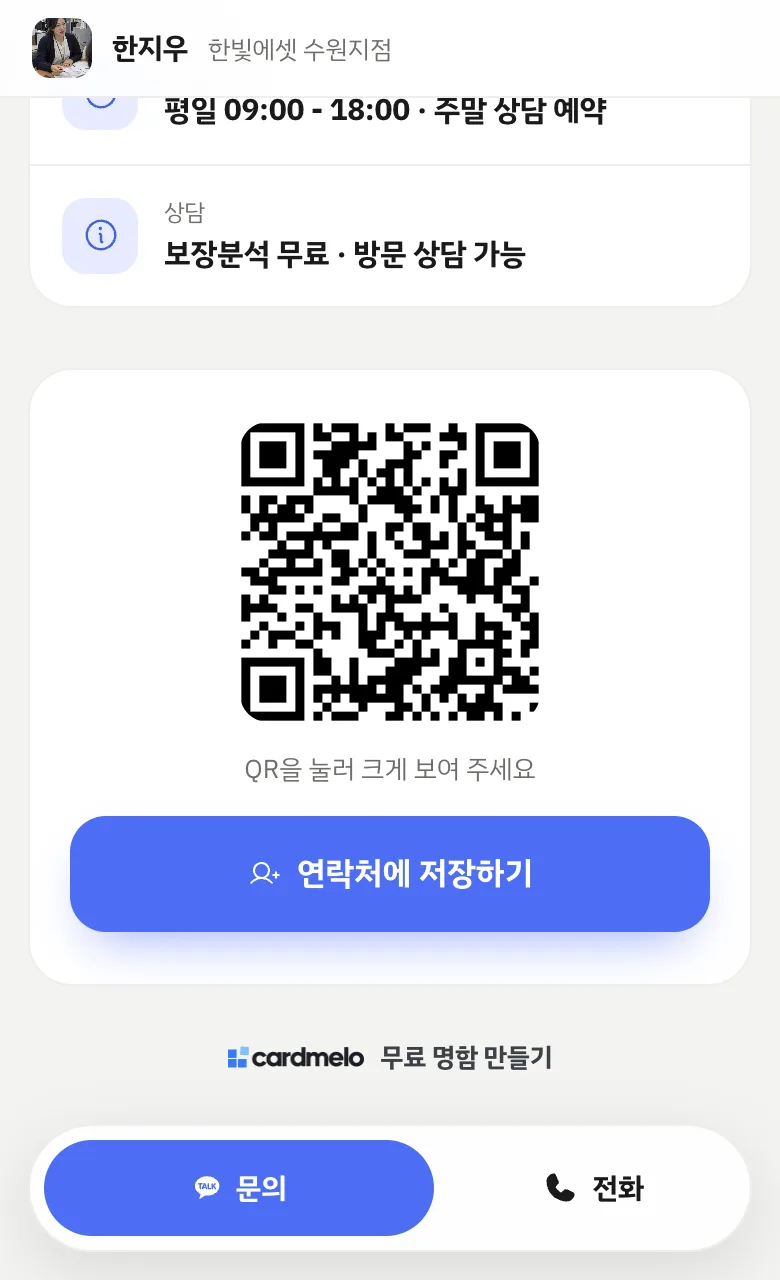
PRO에는 ‘QR 영역’이 따로 있습니다. 명함 화면 맨 아래에 QR을 띄워 두는 기능이라 만난 자리에서 내 휴대폰 화면을 보여 주면 상대가 바로 찍어 갑니다. 누르면 크게 보입니다. 종이에 인쇄할 QR은 무료의 ‘QR 저장’으로 충분합니다. 무료와 PRO의 차이는 요금 안내에 정리되어 있습니다.
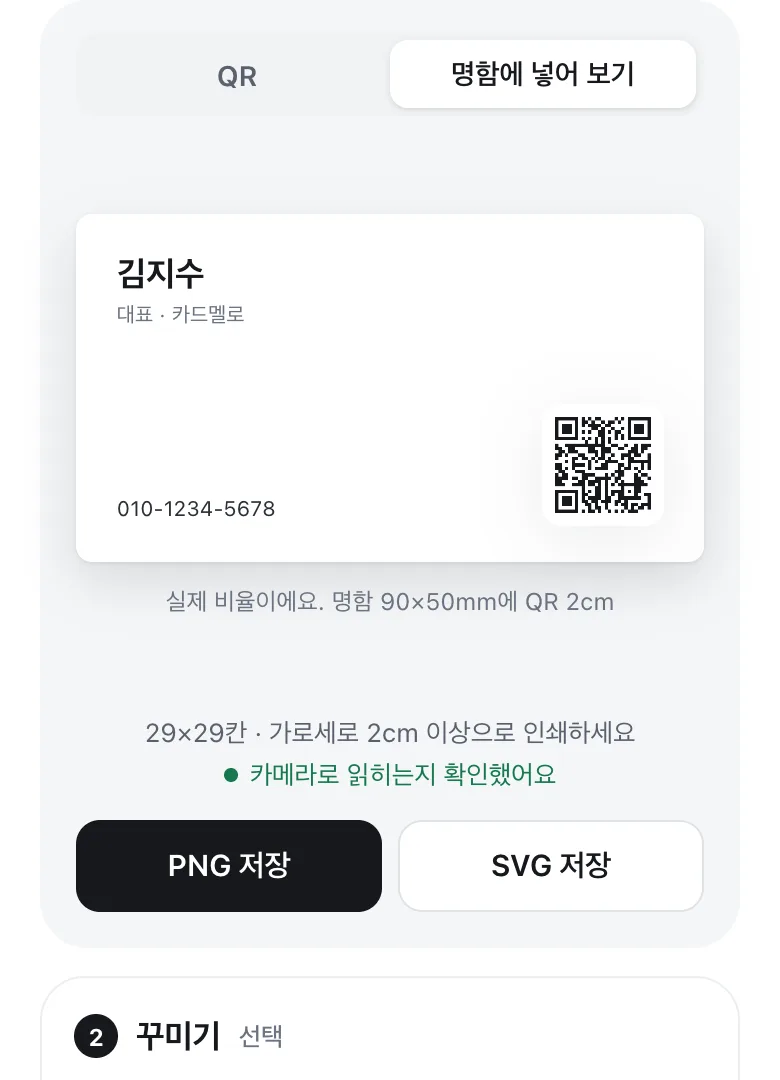
종이 명함에 넣을 때 크기와 여백은 어떻게 하나요?
인쇄소마다 권하는 값이 조금씩 다르지만 흔히 통하는 기준은 이렇습니다.
- 크기: 명함에는 가로세로 2cm 안팎보다 크게 넣는 것이 무난합니다. 더 작게 줄이면 휴대폰에 따라 초점이 잘 맞지 않습니다.
- 여백: QR 둘레에 글자·선·무늬가 없는 흰 여백을 둡니다. QR 규격은 QR을 이루는 작은 네모 칸 4개 너비만큼을 비워 두도록 정해 두었습니다.
- 색과 대비: 밝은 바탕에 진한 색으로 찍습니다. 흰 바탕에 검은색이 가장 안전합니다. 연한 회색이나 파스텔 색, 검은 바탕에 흰 무늬로 뒤집은 QR은 못 읽는 휴대폰이 있습니다.
- 표면: 금박·홀로그램·강한 유광 코팅은 빛을 반사해 카메라가 못 읽을 때가 있습니다. QR 부분만이라도 무광으로 두는 편이 안전합니다.
- 안내 한 줄: QR 옆에 ‘휴대폰 카메라로 비추면 명함이 열립니다’처럼 짧게 적어 두면 처음 보는 사람도 압니다.
스티커와 매장 안내판도 원칙은 같습니다. 계산대 옆 안내판이나 창문 스티커처럼 멀리서 찍는 곳은 거리에 맞춰 더 크게 키웁니다. PNG 그림을 크게 늘리면 가장자리가 번질 수 있으니 인쇄 시안에서 QR 테두리가 또렷한지 봅니다.
앞면에는 이름과 전화번호를 그대로 두고 뒷면에 QR과 안내 한 줄을 넣는 구성이 무난합니다. 배터리가 없거나 카메라를 켜기 어려운 자리에서도 번호는 종이로 남습니다.
인쇄 전에 무엇을 확인해야 하나요?
인쇄 시안이 나오면 꼭 휴대폰 카메라로 직접 찍어 봅니다. 아이폰과 갤럭시는 기본 카메라로 QR을 읽습니다. 갤럭시에서 반응이 없으면 카메라 설정에서 QR 코드 스캔이 켜져 있는지 봅니다(기종과 버전에 따라 메뉴 이름이 다를 수 있습니다).
- 화면에 띄운 시안을 아이폰과 안드로이드 휴대폰으로 각각 찍어 봅니다.
- 열린 주소가 내 명함 주소가 맞는지 확인합니다.
- 집 프린터로 실제 크기만큼 출력해 팔 길이 정도 떨어져서 다시 찍어 봅니다.
- 열린 명함에서 ‘연락처 저장’까지 눌러 저장되는지 봅니다.
화면에서는 열리는데 종이에서만 안 된다면 크기, 여백, 색 대비 순서로 다시 봅니다.
명함 내용을 바꾸면 QR을 다시 인쇄해야 하나요?
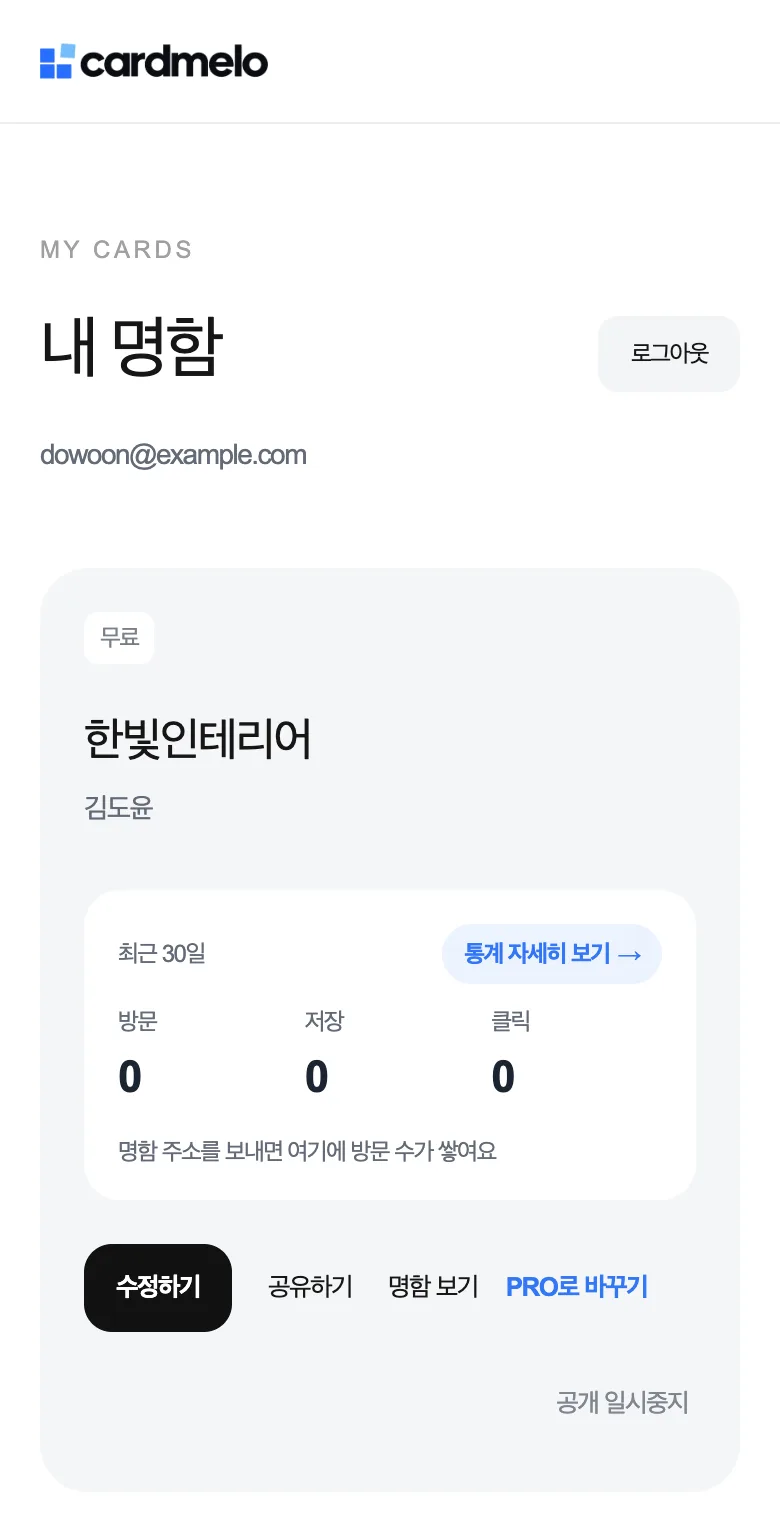
카드멜로에서는 다시 인쇄하지 않아도 됩니다. QR에는 명함 주소가 담깁니다. 명함을 고쳐도 주소는 그대로이고 내용만 바뀝니다. 전화번호나 직함, 영업시간이 바뀌면 ‘내 명함’에서 고치면 됩니다. 이미 나눠 준 종이 명함의 QR도 새 내용으로 열립니다.
주소에 대해 알아 둘 것이 두 가지 있습니다.
- 무료 주소(cardmelo.com/c/로 시작)로 먼저 인쇄했다가 나중에 PRO에서 내 이름 주소를 정해도 예전 무료 주소는 같은 명함으로 계속 열립니다.
- PRO에서 정한 주소는 PRO 기간이 끝나도 그대로 열립니다. 다만 정한 주소를 다른 이름으로 바꾸면 예전 주소로 찍은 QR은 명함을 찾지 못합니다. 인쇄한 뒤에는 주소 이름을 바꾸지 않습니다.
유료 동적 QR 서비스와는 무엇이 다른가요?
동적 QR은 QR 안에 QR 업체의 짧은 주소를 넣고 그 주소가 가리키는 곳을 나중에 바꿀 수 있게 한 것입니다. 인쇄한 뒤에도 연결할 곳을 바꿀 수 있고 찍힌 횟수를 볼 수 있어 편합니다. 다만 유료 요금제로 쓰는 곳이 많습니다. 결제를 멈추거나 업체가 문을 닫으면 그 QR이 원하는 곳으로 가지 않을 수 있습니다. 쓰기 전에 약관을 확인해 보세요.
모바일명함 QR은 명함 주소를 바로 가리키고 내용은 명함 쪽에서 바뀝니다. 명함을 전하는 용도라면 동적 QR을 따로 쓰지 않아도 인쇄 후 내용을 고치는 효과를 그대로 얻습니다. 명함이 몇 번 열렸는지는 카드멜로 무료 명함에서도 최근 30일 조회수로 봅니다.
같은 주소는 카톡·문자로도 보냅니다. 보내는 방법은 모바일명함 보내는 법에, 휴대폰을 갖다 대는 방식은 NFC 스티커에 명함 넣는 법에 있습니다.
카드멜로는 가입 없이 이름과 번호만 넣으면 미리보기가 완성되고 공개할 때만 로그인합니다. 무료로 만들기에서 명함을 공개한 뒤 ‘QR 저장’으로 받은 그림을 인쇄 시안에 넣으면 됩니다.
자주 묻는 질문
명함 QR코드를 만드는 데 돈이 드나요?
카드멜로에서는 들지 않습니다. 무료 명함도 공개 직후 ‘QR 저장’으로 QR 그림을 받으므로 QR 만드는 사이트를 따로 쓰지 않아도 됩니다. 명함 화면 아래에 QR을 띄워 두는 ‘QR 영역’만 PRO 기능입니다.
QR을 찍었는데 명함이 안 열려요.
흔한 원인은 너무 작은 인쇄 크기, 여백에 붙은 글자나 무늬, 약한 색 대비입니다. 카메라 렌즈를 닦고 조금 떨어져서 다시 찍어 봅니다. 주소는 열리는데 엉뚱한 화면이 나온다면 QR을 만들 때 주소를 잘못 넣었는지 확인합니다.
명함 정보를 바꿀 때마다 QR을 새로 만들어야 하나요?
카드멜로 명함은 새로 만들지 않아도 됩니다. QR은 명함 주소만 담습니다. ‘내 명함’에서 고쳐도 주소가 그대로라 같은 QR에서 새 내용이 열립니다. 정한 주소 이름 자체를 바꿀 때만 QR을 다시 만듭니다.