
모바일명함 보내는 법: 카톡·문자·QR로 주고받기
모바일명함(전자명함)은 명함 주소 하나를 보내면 끝납니다. 카카오톡이나 문자에 링크를 붙여 넣거나 만나서 QR 코드를 보여 주면 됩니다. 받는 사람은 앱 없이 브라우저로 명함을 열고 ‘연락처 저장’ 버튼을 눌러 휴대폰 주소록에 넣습니다.
카카오톡으로 모바일명함은 어떻게 보내나요?
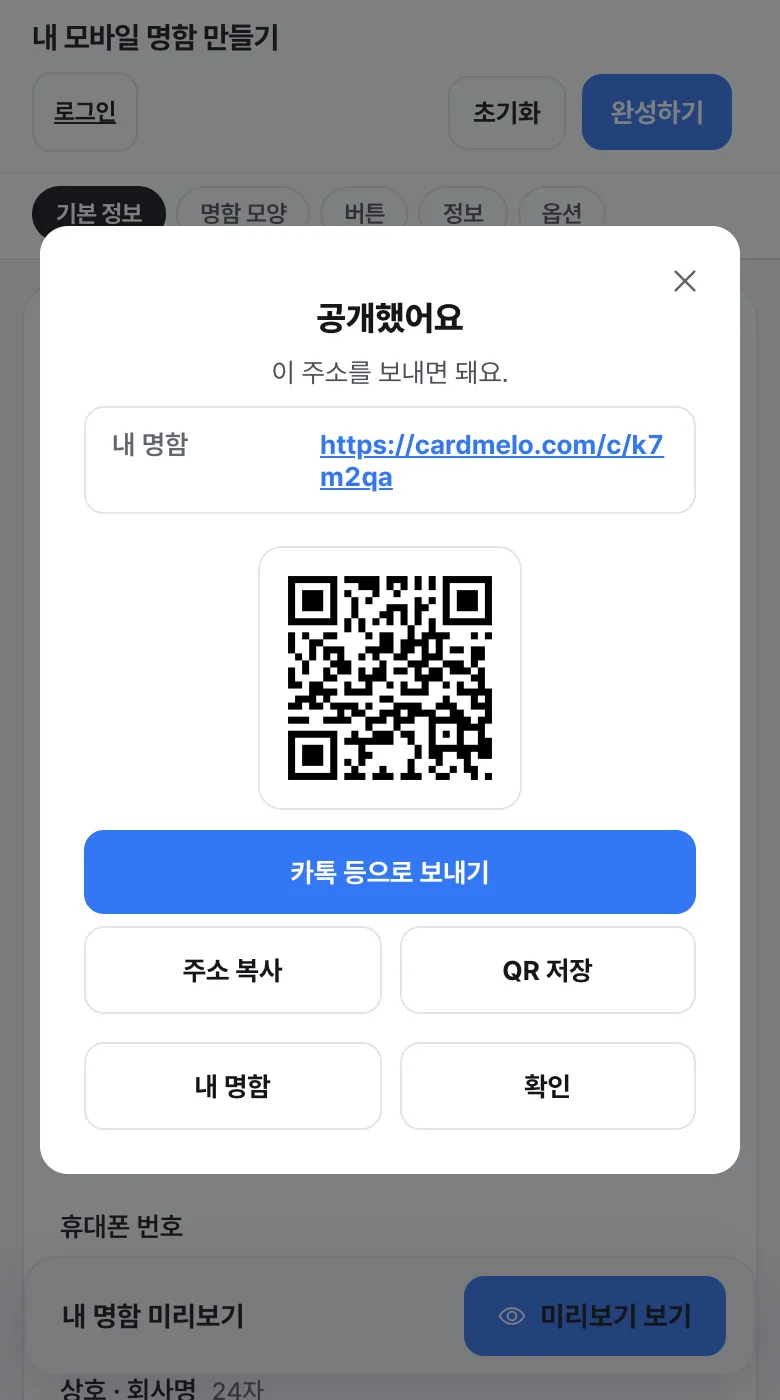
- 공유 창으로: 명함의 ‘공유’ 버튼이나 카드멜로의 ‘카톡 등으로 보내기’를 누르면 휴대폰 공유 창이 뜹니다. 카카오톡을 고르고 받을 사람이나 대화방을 고릅니다.
- 링크 붙여 넣기로: ‘주소 복사’ 뒤 대화방에 붙여 넣고 보냅니다. 인사말은 주소와 줄을 바꿔 쓰면 깔끔합니다.
카카오톡은 올라온 주소의 페이지 정보를 읽어 미리보기 카드를 만듭니다. 카드멜로 명함은 이름·상호와 한 줄 인사말이 함께 뜹니다. 미리보기 그림은 무료 명함이 cardmelo 기본 그림, PRO가 내 상호·사진입니다.
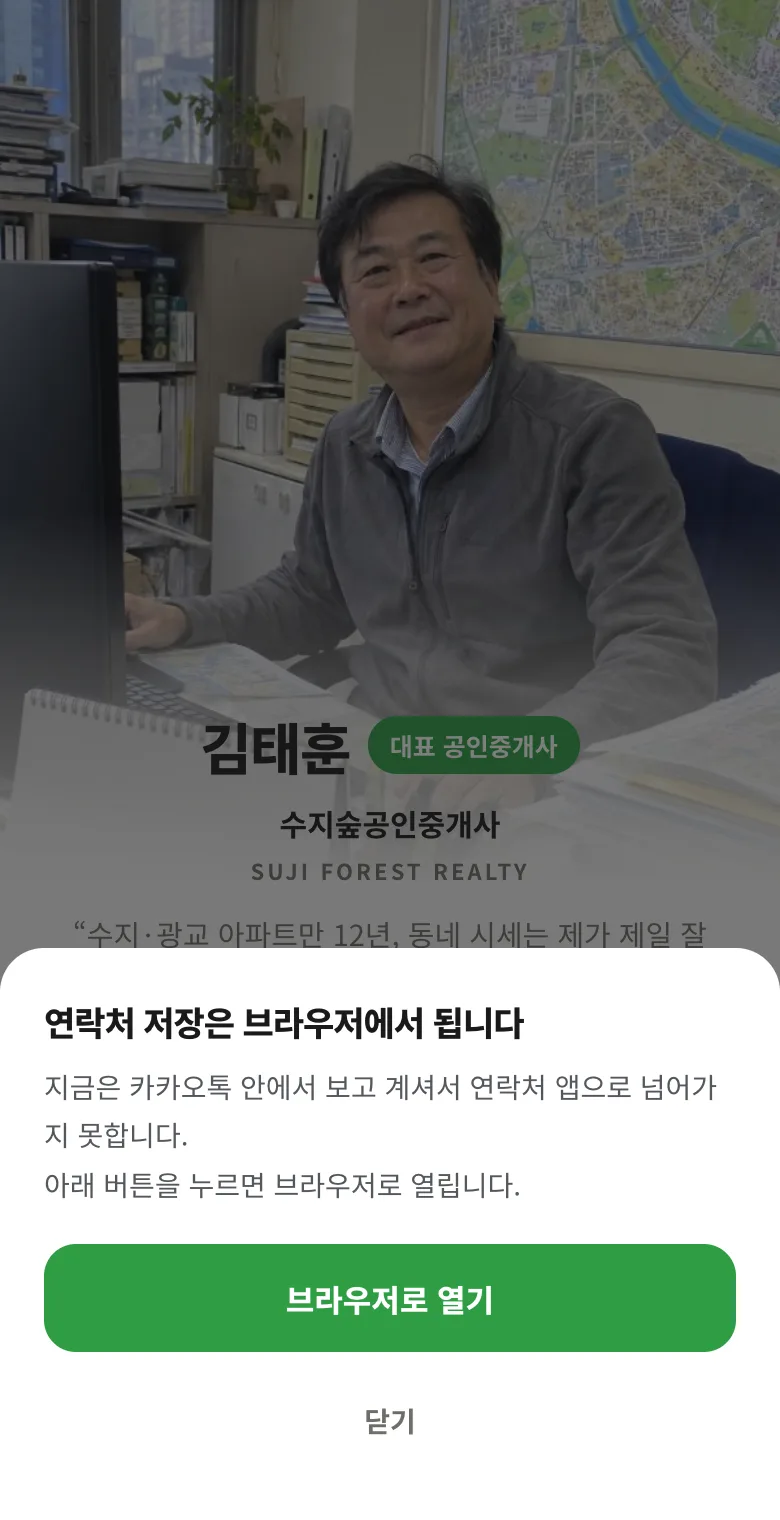
카톡에서 누른 링크는 보통 카카오톡 안의 브라우저로 열리는데, 여기서는 연락처 앱으로 바로 넘어가지 못할 때가 있습니다. 카드멜로 명함은 이때 ‘브라우저로 열기’ 안내를 띄워 휴대폰 브라우저에서 저장하게 합니다.
문자로 보낼 때는 무엇을 조심하나요?
문자도 주소를 붙여 넣으면 됩니다. 방금 통화한 사이라면 카톡보다 빠릅니다. 문자 앱에 따라 미리보기 없이 주소만 보이기도 하니 이름과 용건을 앞에 적습니다. 모르는 번호로 온 링크는 스팸으로 여기고 지나치는 사람도 있어서 누가 보냈는지 먼저 밝혀야 열어 봅니다.
QR로 주고받으려면 어떻게 하나요?
만나서 건넬 때는 QR이 가장 빠릅니다. 내 화면에 QR을 띄우고 상대가 휴대폰 카메라로 비추면 됩니다. QR 앱은 따로 필요 없습니다.
- 아이폰: 카메라 앱의 사진 모드에서 QR을 화면 안에 맞추고 아래쪽에 뜨는 링크를 누릅니다.
- 갤럭시: 카메라 앱에서 QR을 비추면 인식됩니다. 안 되면 카메라 설정의 ‘QR 코드 스캔’이 켜져 있는지 봅니다.
메뉴 이름은 기종과 운영체제 버전에 따라 다를 수 있습니다.
카드멜로는 완성 창이나 ‘내 명함’의 ‘공유하기’에서 ‘QR 저장’을 누르면 QR 그림이 저장됩니다. 사진첩에서 꺼내 보여 주면 됩니다.
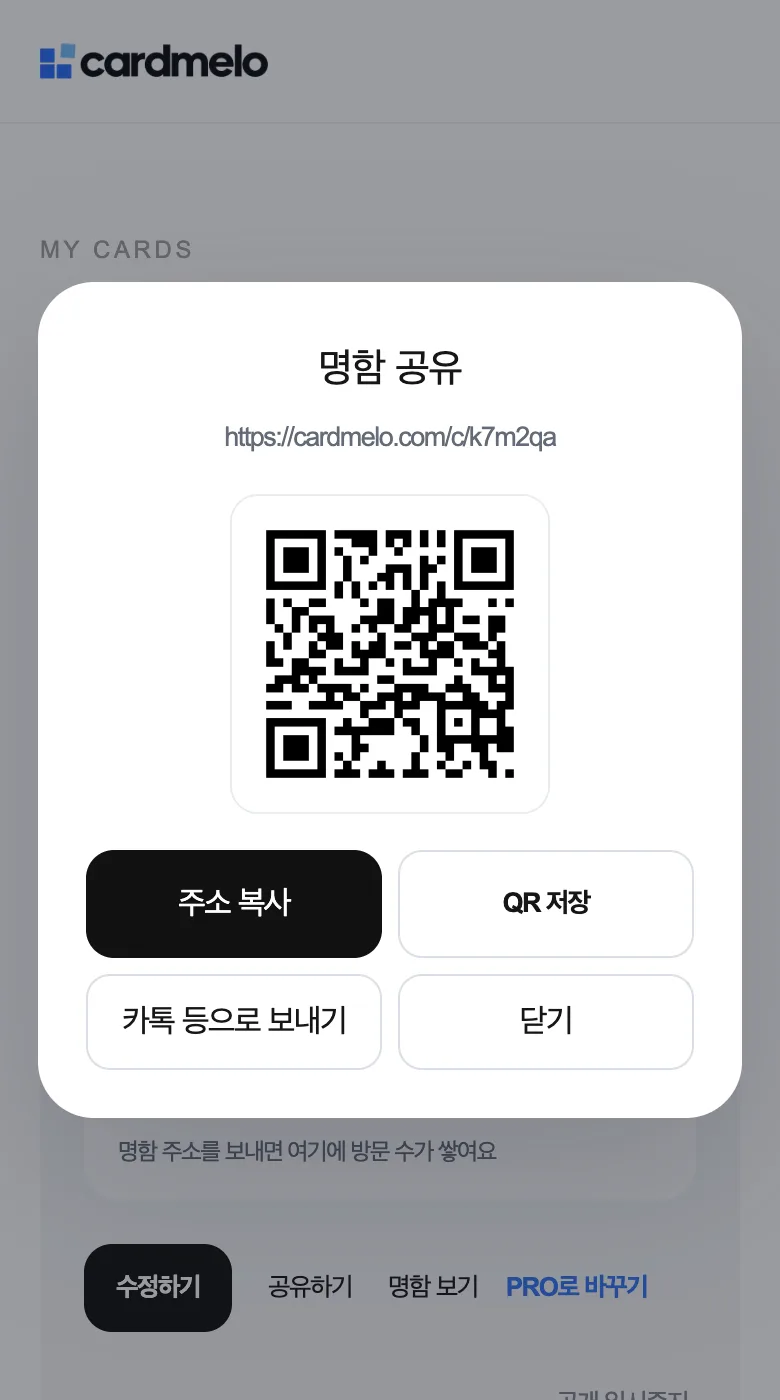
PRO는 명함 화면 아래에 QR 영역이 있습니다. 같은 QR을 종이 명함 뒷면이나 매장 안내판에 인쇄해도 됩니다. 내용을 고쳐도 주소가 그대로라 계속 씁니다. 자세한 내용은 QR 명함에 있습니다. 갖다 대면 열리게 하려면 시중의 NFC 스티커에 명함 주소를 기록하는 방법도 있습니다(NFC 명함).
이메일 서명에도 넣을 수 있나요?
넣을 수 있습니다. 서명 맨 아래에 이름·회사·번호와 함께 명함 주소를 한 줄 적어 두면 받은 사람이 번호를 옮겨 적지 않고 명함을 열어 저장합니다. Gmail·네이버 메일 서명 메뉴는 프로필에 명함 링크 거는 법에 정리했습니다.
받은 명함은 연락처에 어떻게 저장하나요?
받는 사람 쪽 순서입니다.
- 받은 링크를 누르거나 QR을 카메라로 비춰 명함을 엽니다.
- 명함의 ‘연락처 저장’ 버튼을 누릅니다.
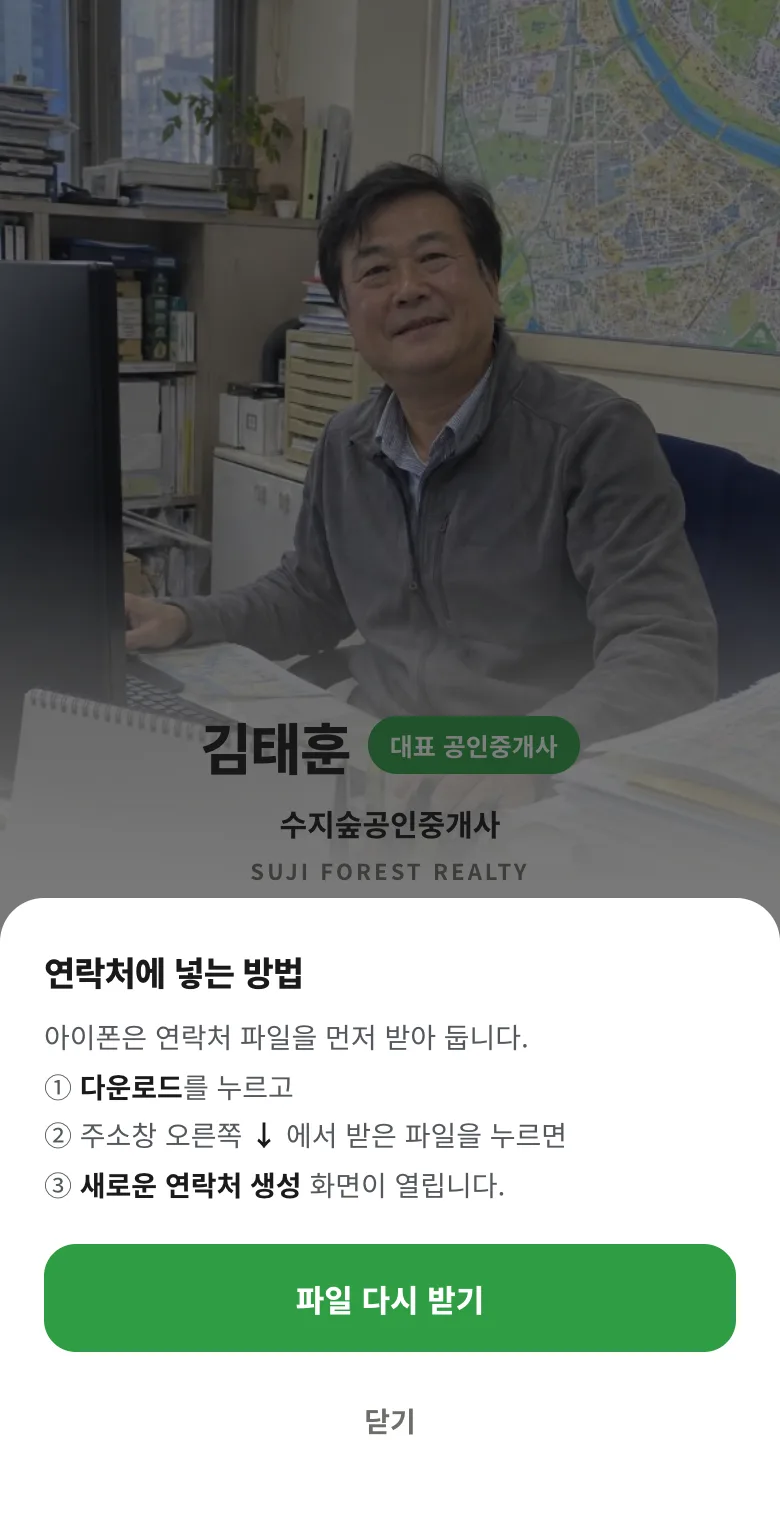
- 아이폰은 연락처 화면이 뜨면 새 연락처로 저장합니다. 파일을 먼저 내려받는 경우에는 카드멜로 명함이 다음에 누를 곳을 그 자리에서 안내합니다.
- 갤럭시 같은 안드로이드 폰은 이름과 번호가 채워진 새 연락처 화면이 열립니다. 저장만 누릅니다.
카카오톡·인스타그램 안에서 열었다면 ‘브라우저로 열기’ 안내가 먼저 뜰 수 있습니다. 브라우저로 옮긴 뒤 ‘연락처 저장’을 한 번 더 누릅니다. 저장 버튼이 없는 명함이라면 번호를 길게 눌러 복사해 직접 추가합니다.
보낼 때 예의와 인사 문장은 어떻게 하나요?
- 누가, 왜 보내는지 첫 줄에 씁니다.
- 만난 당일이나 다음 날 안에 보내고 이른 아침과 밤늦은 시간은 피합니다.
- 단체 대화방에 올릴 때는 미리 양해를 구합니다.
인사 문장 예시입니다. 괄호 안을 내 정보로 바꿔 씁니다.
- 첫 미팅 뒤: “오늘 시간 내주셔서 감사합니다. (회사명) (이름)입니다. 연락처 저장하시기 편하게 명함 보내 드립니다.”
- 전화 끝나고: “방금 통화한 (이름)입니다. 연락처를 명함에 담아 보냅니다. 편하실 때 확인 부탁드립니다.”
- 행사장에서: “오늘 (행사명) 부스에서 인사드린 (이름)입니다. 명함 링크 남깁니다.”
상황별로 어떤 방법이 좋나요?
| 상황 | 추천 방법 | 이유 |
|---|---|---|
| 첫 미팅 | 그 자리에서 QR, 헤어진 뒤 카톡 | 대화방에 기록이 남습니다 |
| 전화 끝나고 | 문자로 주소 보내기 | 번호를 이미 알아 가장 빠릅니다 |
| 행사장·박람회 | QR 보여 주기, 인쇄한 QR 두기 | 여러 사람에게 한꺼번에 건넵니다 |
| 단체 대화방 | 주소 붙여 넣기 | 미리보기로 누구 명함인지 보입니다 |
| 메일 거래처 | 이메일 서명 | 따로 챙기지 않아도 됩니다 |
카드멜로는 공개하는 순간 완성 창에서 ‘카톡 등으로 보내기’, ‘주소 복사’, ‘QR 저장’을 무료로 바로 씁니다. 아직 명함이 없다면 무료로 만들기에서 이름과 번호부터 넣으면 됩니다. 만드는 순서는 모바일명함 무료로 만들기에 있습니다.
자주 묻는 질문
카톡 미리보기 그림이 안 뜨거나 예전 그림이 보이는 이유는 무엇인가요?
주소를 끝까지 복사했는지, 주소 바로 뒤에 글자가 붙지 않았는지 먼저 확인합니다. 카카오톡은 한 번 읽은 미리보기 정보를 한동안 저장해 두기 때문에 명함을 막 고친 직후에는 예전 그림이 보일 수 있습니다. 링크를 눌러 열리는 명함은 늘 지금 내용입니다.
받는 사람이 앱을 깔아야 하나요?
깔지 않아도 됩니다. 링크나 QR로 휴대폰 브라우저에서 열리고 아이폰·안드로이드 모두 ‘연락처 저장’ 버튼으로 주소록에 넣습니다.
명함을 고치면 이미 보낸 링크는 어떻게 되나요?
같은 주소에서 고친 내용이 열립니다. 카드멜로는 ‘내 명함’에서 고쳐도 주소가 바뀌지 않아 예전에 보낸 링크와 인쇄한 QR이 모두 새 내용으로 보입니다.