
셀프 명함 제작, 디자이너 없이 혼자 만드는 방법 3가지
셀프 명함 제작은 세 가지 방법으로 할 수 있습니다. 인쇄소 사이트의 템플릿에 글자를 넣어 주문하거나, 디자인 도구로 파일을 직접 만들어 인쇄를 맡기거나, 웹에서 모바일명함을 만들어 링크로 보냅니다. 종이가 꼭 필요하면 앞의 두 방법을, 오늘 바로 건네야 하면 모바일명함을 고르면 됩니다.
셀프 명함 제작 방법은 어떻게 다른가요?
어느 쪽이 낫다기보다 명함을 어디서 건네느냐에 따라 고릅니다. 직접 만나는 일이 많으면 종이가 편하고 카톡이나 문자로 연락하는 일이 많으면 모바일명함이 편합니다.
| 방법 | 결과물 | 받기까지 | 고칠 때 | 어울리는 경우 |
|---|---|---|---|---|
| 인쇄소 템플릿 | 종이 명함 | 인쇄와 배송 기간 | 다시 주문 | 디자인 파일 없이 종이 명함이 필요할 때 |
| 디자인 도구 + 인쇄 주문 | 종이 명함 | 파일 작업 + 인쇄와 배송 기간 | 파일을 고쳐 다시 주문 | 원하는 모양이 뚜렷할 때 |
| 모바일명함 | 링크 | 공개하면 바로 | 내용만 고치면 주소 그대로 | 번호·직함이 자주 바뀌거나 지금 바로 보낼 때 |
인쇄 명함은 어떤 순서로 만드나요?
인쇄소 템플릿을 쓰든 파일을 직접 만들든 순서는 거의 같습니다.
- 명함에 넣을 내용을 메모장에 먼저 적습니다. 나중에 디자인 안에서 고치면 오타가 잘 안 보입니다.
- 크기를 정합니다. 국내 일반 명함은 90×50mm입니다.
- 템플릿을 고르거나 디자인 도구에서 새 문서를 만듭니다. 파일을 직접 만들면 재단 여백을 더한 작업 사이즈로 시작합니다.
- 로고와 사진을 넣고 글자 크기를 맞춥니다.
- 인쇄소가 받는 파일 형식으로 저장합니다. 업체마다 다르니 주문 화면의 파일 규격을 먼저 봅니다.
- 종이와 수량을 고르고 주문합니다. 처음에는 적은 수량으로 찍어 보면 고칠 곳이 생겨도 부담이 적습니다.
작업 사이즈와 픽셀 환산은 명함 사이즈 총정리에 표로 모았습니다.
명함에 무엇을 넣어야 하나요?
꼭 필요한 것은 이름과 연락처입니다. 나머지는 받은 사람이 나를 기억하고 다시 연락하는 데 도움이 되는지로 판단합니다.
| 항목 | 넣을지 | 이유 |
|---|---|---|
| 이름, 휴대폰 번호 | 꼭 | 누구인지, 어떻게 연락할지 알려 줍니다 |
| 회사·상호, 직함 또는 하는 일 | 대부분 | 명함을 나중에 꺼내 봤을 때 무슨 일을 하는 사람인지 떠오릅니다 |
| 이메일 | 메일로 일한다면 | 견적이나 자료를 주고받는 일이 많을 때 씁니다 |
| 주소 | 매장·사무실이 있으면 | 찾아오는 손님에게 필요합니다 |
| 로고 | 있으면 | 없으면 상호를 글자로 크게 적어도 됩니다 |
| SNS, 홈페이지 | 작업물을 보여 줄 수 있으면 | 글자로 다 적기 길면 QR 하나로 모읍니다 |
명함 앞면에 전부 넣으려고 글자를 줄이는 것보다 뒷면이나 QR로 나누는 편이 읽기 쉽습니다.
주문 전에 무엇을 확인해야 하나요?
혼자 만들 때 가장 아까운 실수는 다 찍고 나서 발견하는 오타입니다. 주문 버튼을 누르기 전에 아래만 확인해도 많이 줄어듭니다.
- 전화번호를 눈으로 읽지 말고 휴대폰에 직접 눌러 봅니다.
- 이메일과 홈페이지 주소는 실제로 메일을 보내거나 열어 봅니다.
- 실제 크기로 출력해 글자가 읽히는지 봅니다. 모니터에서 크게 보던 글자는 종이에서 생각보다 작습니다.
- 로고가 화면 캡처나 작은 그림이면 인쇄했을 때 흐릴 수 있습니다. 원본 파일을 찾아 넣습니다.
- 템플릿이나 글꼴을 쓸 때는 상업적으로 써도 되는지 그 서비스의 안내를 확인합니다.
모바일명함은 혼자 어떻게 만드나요?
모바일명함은 인쇄가 없어서 규격이나 재단 여백을 신경 쓰지 않아도 됩니다. 휴대폰 화면 폭에 저절로 맞춰지기 때문입니다. 웹에서 칸을 채우면 명함 주소가 생기고 그 주소를 카톡이나 문자로 보내면 끝입니다.
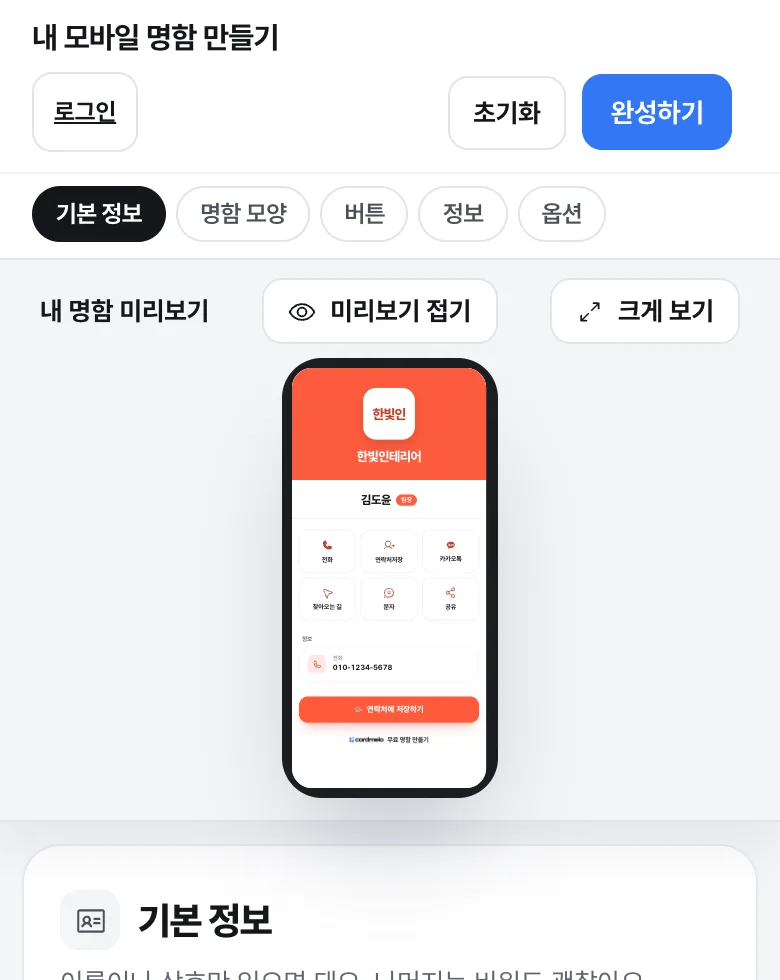
카드멜로에서 만들면 순서는 이렇습니다.
- 만들기 화면을 엽니다. 가입 없이 바로 시작합니다.
- 디자인을 고르고 이름과 휴대폰 번호를 적습니다. 적는 대로 미리보기가 바뀝니다.
- ‘완성하기’를 누르고 로그인하면 공개됩니다.
- 완성 창에서 주소를 복사하거나 QR을 저장합니다.
받은 사람은 앱 없이 링크를 열어 전화를 걸거나 연락처에 저장합니다. 번호나 직함이 바뀌어도 내용만 고치면 주소는 그대로입니다. 어떻게 구성하면 좋을지는 업종별 예시를 보면 감이 빨리 옵니다. 모두 가상의 예시입니다.
종이 명함과 모바일명함을 같이 쓸 수 있나요?
같이 쓰는 것이 가장 실용적입니다. 종이 명함 뒷면에 모바일명함 QR을 넣으면 만나서는 종이를 건네고 받은 사람은 QR을 찍어 연락처에 저장합니다. 번호가 바뀌어도 QR이 가리키는 주소는 그대로라 이미 찍은 명함을 버리지 않아도 됩니다.
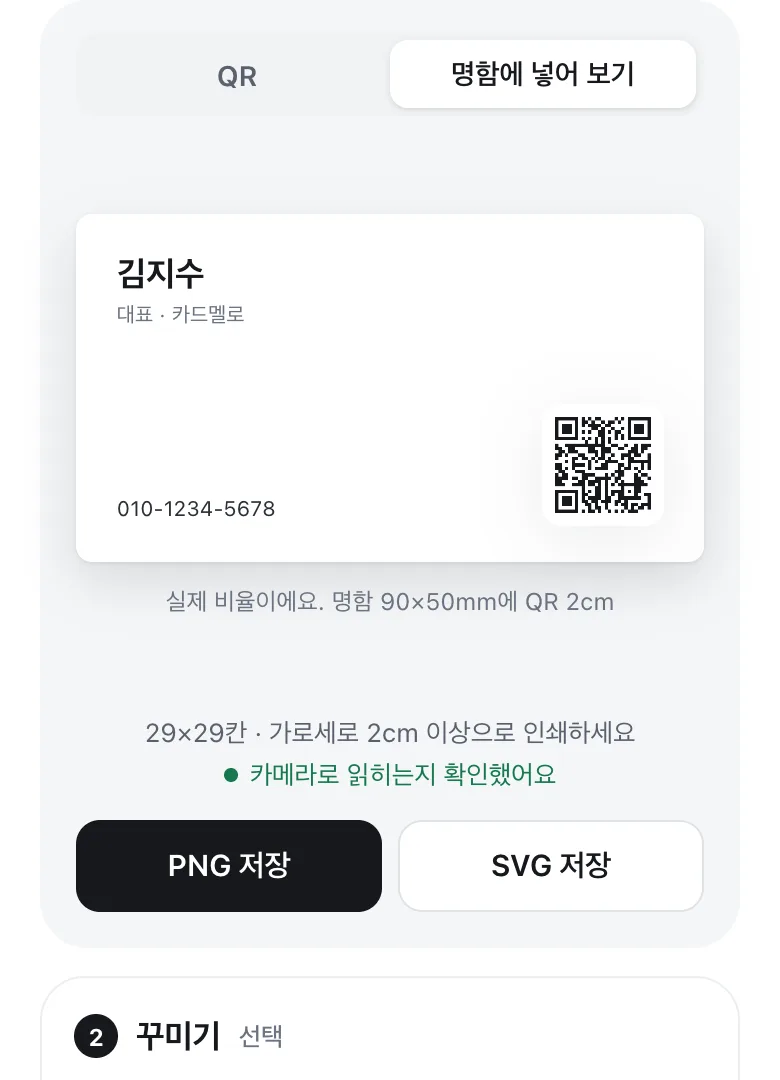
QR 그림은 명함 QR코드 만들기에서 가입 없이 무료로 받을 수 있고 인쇄용 SVG로도 저장됩니다. 크기와 여백은 종이 명함에 QR 넣는 법에서 다룹니다.
자주 묻는 질문
셀프 명함 제작 비용은 얼마나 드나요?
종이 명함은 종이 종류와 수량, 도구의 유료 기능 사용 여부에 따라 달라서 주문 화면에서 확인해야 합니다. 카드멜로 모바일명함은 기본 버튼 6칸과 로고까지 무료이고 인쇄비가 들지 않습니다. 자세한 차이는 요금 안내에 있습니다.
집 프린터로 명함을 뽑아도 되나요?
급할 때는 명함용 용지에 뽑아 쓸 수 있습니다. 다만 프린터가 종이 끝까지 찍지 못하는 경우가 많아 배경색이 있는 디자인은 가장자리에 흰 테두리가 남을 수 있습니다. 많이 돌릴 명함은 인쇄소에 맡기는 편이 깔끔합니다.
로고가 없어도 명함을 만들 수 있나요?
만들 수 있습니다. 상호를 글자로 크게 적으면 충분합니다. 카드멜로에서는 로고를 올리지 않으면 상호 글자로 자리를 채웁니다.